
テキスト奥行きエフェクトで魅力的なAIポスターを作る方法
写真をアップロードして文字を入力するだけで、AIが被写体の背後にそれを配置し、まるで本物のポスターのような立体感を生み出します。無料ツール、Photoshop不要、60秒で完成。
かつては数百ドルとプロのデザイナーが必要だった類のポスターが、今ではAIを使えば2分足らずで作れます。太字の文字が写真の被写体の背後に配置されているように見え、立体的で重なりのある印象を生み出すテキスト奥行きエフェクトは、今の時代を象徴するビジュアルスタイルになりました。ここでは、それを使って自分だけのポスターを作る方法を紹介します。
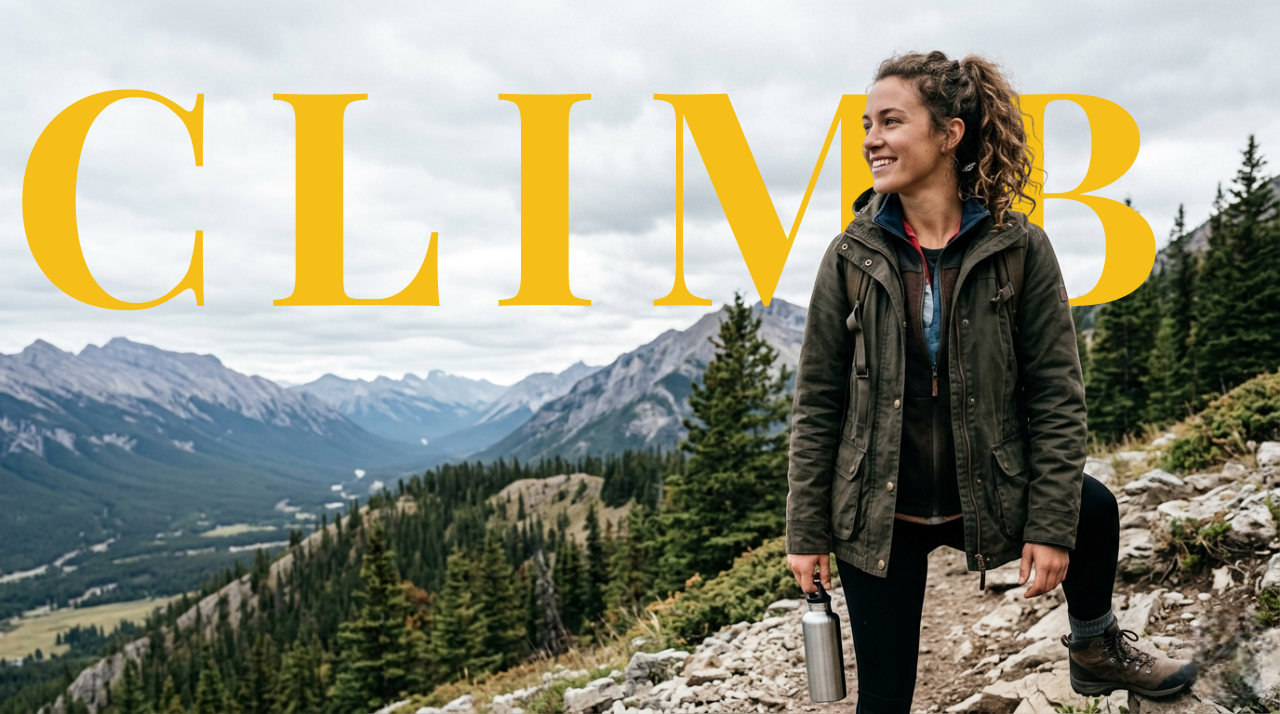
なぜ奥行きエフェクトは本物のポスターのように見えるのか?
奥行きエフェクトのポスターが高級に見える理由は、実際の印刷ポスターが高級に見える理由と同じです——レイヤー構造です。文字が被写体の上ではなく背後に配置されると、デザインに奥行きが生まれます。目はそれを三次元的なもの、貼り合わせたものではなく構成されたものとして読み取ります。
従来のデザイナーは、Photoshopのレイヤーマスクと丁寧な手作業の切り抜きでこれを実現していました。AIツールはそれを自動で実現します——被写体検出モデルが前景を識別し、背景から分離して、中間レイヤーにあなたの文字を差し込みます。視覚的な結果はまったく同じです。
奥行きエフェクトポスターに最適な写真とは?
すべての写真が同じように強いポスターになるわけではありません。以下のポイントに注目しましょう。
はっきりした被写体。 背景とのコントラストが良い人物、清潔な面に置かれた商品、開けた空を背にした動物——いずれも優秀な候補です。重なり合う要素が多い複雑なシーンは、AIがきれいに処理するのが難しくなります。
残す価値のある背景。 清潔な白背景が望ましい商品撮影とは異なり、奥行きエフェクトポスターは背景が興味深いときに最も効果を発揮します——質感のある壁、風景、グラデーションの空、都市の風景など。背景が構図全体を引き立てる額縁になります。
視覚的な余白。 文字には収まるスペースが必要です。被写体がフレーム全体を埋めていると、大きな文字を置くスペースがありません。奥行きエフェクトポスターに最適な写真は、被写体がフレームの約半分から3分の2ほどを占めているものです。
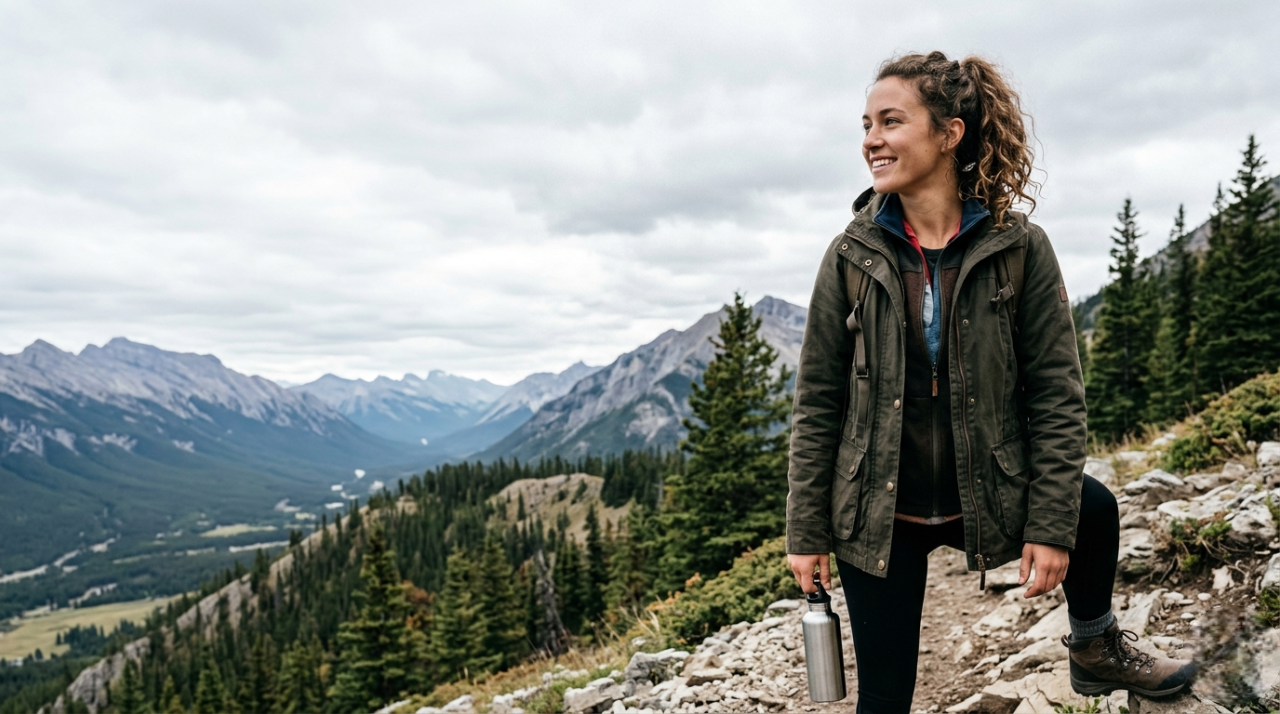
ポスターの作り方:ステップバイステップ
1. 写真を用意する
既存の写真を使う場合は、そのまま使用してください。完全にオリジナルなシーンにしたい場合は、まずImgEditAppのAI画像編集ツールで背景を生成・変更しましょう——テキストプロンプトで望むものを説明すると、AIが画像を変換してくれます。
2. テキスト背後配置エディターを開く
ImgEditAppのテキスト背後配置ツールにアクセスし、写真をアップロードします。ここで奥行きエフェクトの合成処理が行われます。
3. 被写体の切り抜きを生成する
テキスト背後配置画像を生成をクリックします。AIが前景の被写体を検出し、約5〜10秒で背景から分離します。これにより、ポスターに必要な3つのレイヤー——背景、文字、被写体——が作られます。
4. ポスターの文字を追加する
エディターパネルに単語やフレーズを入力します。ポスターとしては、次のようにタイポグラフィを考えましょう。
- 単語一つが最もインパクトを与えます:「RISE」「WILD」「DREAM」「POWER」「CREATE」
- 二語の組み合わせはタグラインとして機能します:「STAY WILD」「KEEP GOING」「BE FREE」
- 名前やブランド名 — 宣伝用ポスターであれば、被写体の名前をポートレートの背後に配置するのは定番の形式です
雰囲気に合ったフォントを選びましょう。太字のディスプレイフォントはインパクトを与え、クリーンなサンセリフ体はミニマルでエディトリアルな雰囲気に、セリフ体はヴィンテージな編集記事風の趣を与えます。
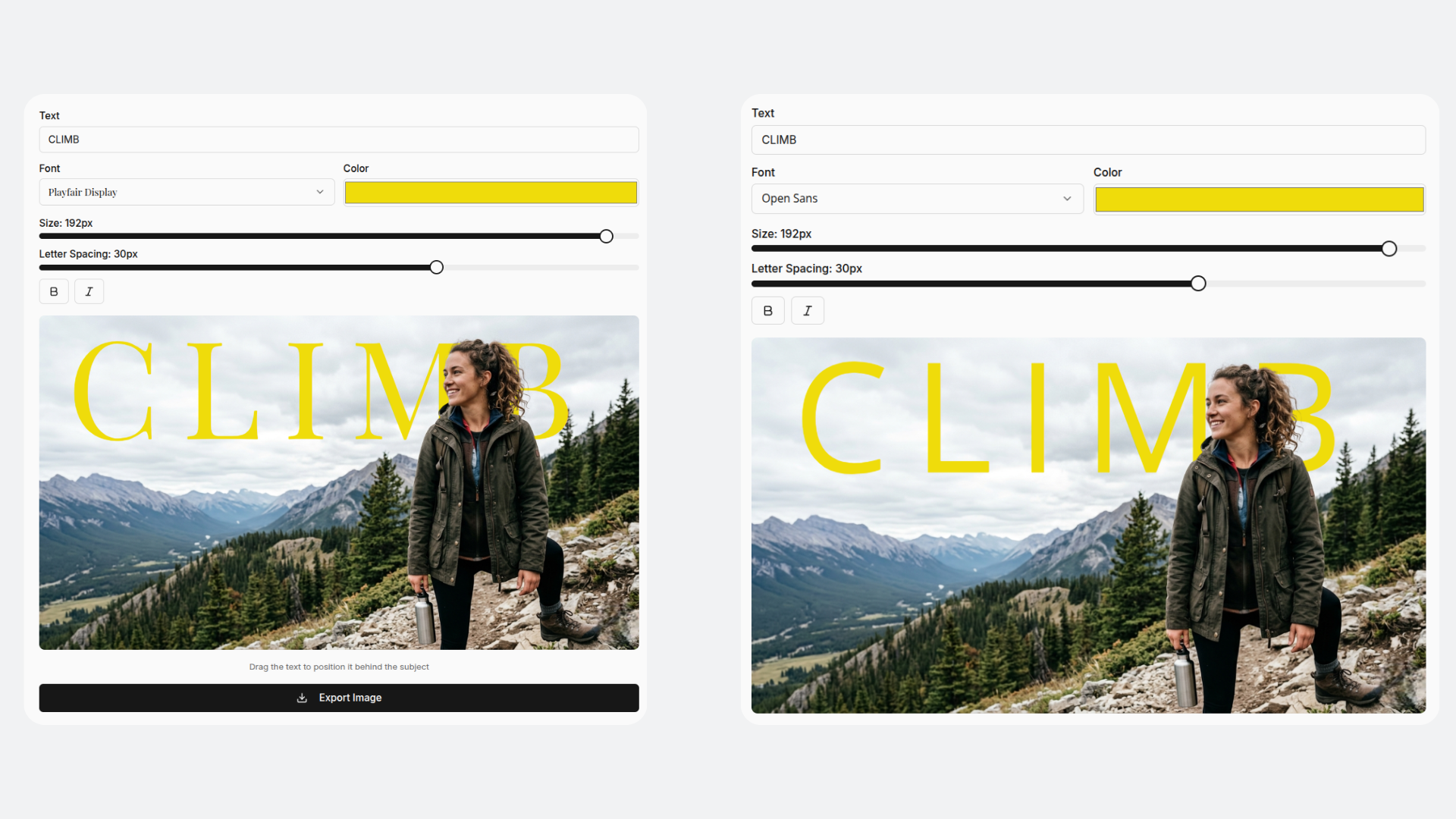
5. 文字のサイズと位置を調整する
これは、実際にデザインされたように見えるポスターを作るための最も重要なステップです。
- 文字は大きくしましょう——画像の幅のほとんどを占めるくらいがちょうど良いです
- 水平方向に中央揃えにして、被写体が自然に中央部分と重なるようにしましょう
- 隠れた文字の部分が被写体の最も幅の広い部分の背後にくるよう垂直方向を調整しましょう
- カラーピッカーを使って文字色を設定しましょう:暗いシーンには白、明るいシーンには黒、あるいは画像と調和する色を選びます
6. フル解像度で書き出す
PNGを書き出すをクリックして、完成したポスターをダウンロードします。Proユーザーは、アニメーション付きの動画クリップとしても書き出せます——奥行きエフェクトが再生時に浮かび上がるように見せられるので、ReelsやTikTokに最適です。
試してみたいポスターデザインのアイデア
イベントやコンサートのポスター。 中央に出演者のポートレート、その背後に巨大な文字でアーティスト名。主要な音楽会場がこぞって使うこの定番の型は、奥行きエフェクトによってプロのフライヤーのような品質になります。
パーソナルな写真プリント。 一番のお気に入りのポートレートや風景写真に、意味のある一語を添えましょう。Photoshopに触れることなく、旅の思い出を印刷用のアート作品に変えられます。
モチベーショナルな名言ポスター。 人物の背後に三語程度の名言の断片を配置。アスリートの背後に「KEEP GOING」、冒険の写真の背後に「STAY WILD」。シンプルでタイポグラフィ的に力強く、非常にシェアされやすい形式です。
新製品発表のグラフィック。 中央に商品、その背後に大きな文字で商品名や発売日を配置。ただ組み合わせただけではなく、きちんとデザインされたように見える、SNSでの新製品告知に最適な方法です。
AIアートワークポスター。 AI編集ツールでテキストプロンプトを使って写真の背景を編集し、その上に奥行きエフェクトを適用しましょう。カスタムなAI生成シーンと重なり合う文字を組み合わせて、完全にオリジナルなポスターアートを作れます。
49種類のフォントを最大限に活用する
無料ユーザーは、ほとんどのポスタースタイルをカバーする10種類のクリーンで汎用性の高いフォントを利用できます。Proユーザーは49種類のフォントをアンロックでき、以下が含まれます。
- 力強くインパクトのあるポスター向けの太いディスプレイ書体
- エディトリアルや雑誌風のレイアウト向けのエレガントなセリフフォント
- パーソナルで有機的な雰囲気を出す手書き・スクリプトフォント
- ミニマルでモダンなデザイン向けの幾何学的なサンセリフ体
同じレイアウトで複数のフォントを試すのは、正解を見つける最速の方法であることが多いです——エディターなら、構図をやり直さずに簡単に切り替えられます。
最初の奥行きエフェクトポスターを作る準備はできましたか? ImgEditAppで無料で始める — 最初の編集にはアカウント登録不要、デザインスキルも一切不要です。